Esta herramienta me la solicitó un conocido que trabajaba en un fondo inmobiliario. Allí cada pocos meses les llegaban cientos de facturas con estructuras similares a lo largo de decenas y decenas de páginas, pero todas distintas. Esto provocaba que la empresa tuviera parado durante unos días a algunos trabajadores cuyo trabajo era pasar las páginas a las bases de datos de cuentas de la empresa.
Con esta solución el trabajo de aquellos trabajadores queda completamente automatizado, liberando a los empleados de una tarea repetitiva y, por consiguiente, que puede degenerar en errores por cansancio.
Este extractor de PDF busca facilitar el trabajo de quienes necesitan extraer datos de archivos PDF, ya sea manualmente o utilizando herramientas que no implementan ningún tipo de reconocimiento óptico de caracteres (OCR).
Cómo funciona
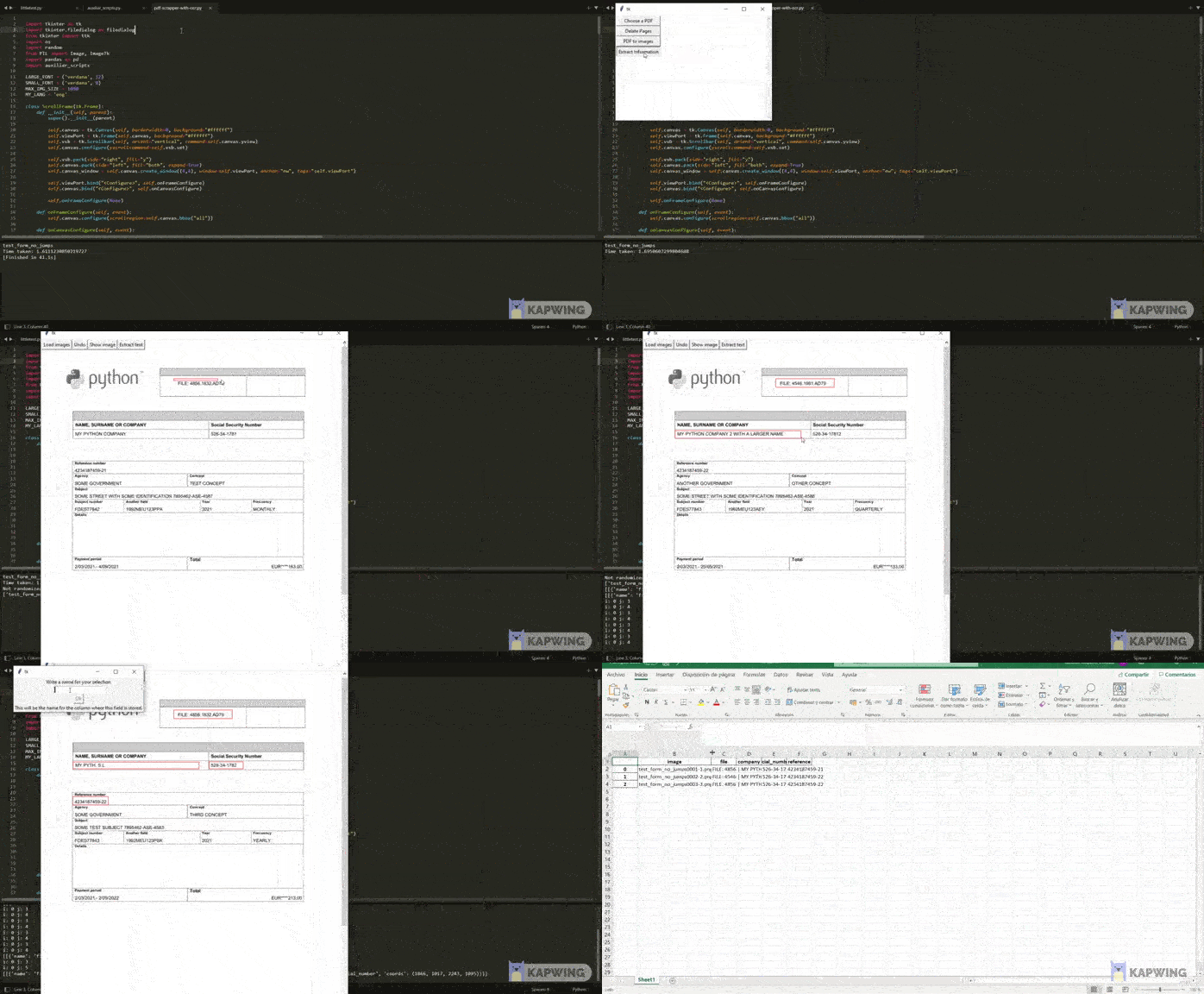
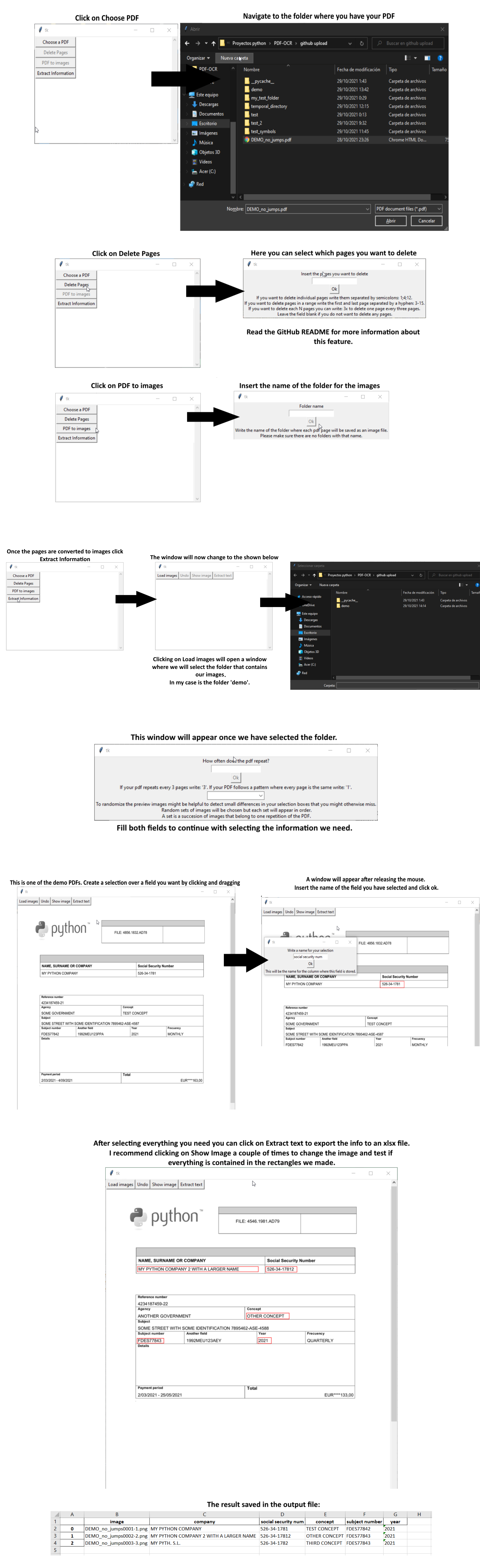
Al ejecutar el programa se abrirá una interfaz gráfica con cuatro botones. Al inicio solo dos de ellos estarán disponibles: «Choose a PDF» (Elegir un PDF) y «Extract Information» (Extraer información). Comenzaremos seleccionando el archivo que queremos procesar; al pulsar el botón se abrirá una ventana para navegar por las carpetas y escoger el PDF.
Una vez seleccionado el documento, se habilitará el botón «Delete Pages» (Eliminar páginas). Aquí podremos indicar qué páginas queremos descartar porque no contienen datos útiles. El programa genera una copia de trabajo y modifica únicamente dicha copia, manteniendo el archivo original intacto. Si no se desea eliminar ninguna página, basta con dejar el campo en blanco. Si el documento incluye portada, índice u otras páginas prescindibles, pueden indicarse separadas por punto y coma (ej. 1;2;10; para suprimir las páginas 1, 2 y 10), o por rangos separados por guion (ej. 5-10).
Tras descartar las páginas innecesarias, se activará el botón «PDF to images» (PDF a imágenes). Al pulsarlo seleccionaremos la carpeta de destino donde se guardarán las páginas renderizadas como imágenes de alta resolución. Si el documento supera las 100 páginas este paso puede requerir unos minutos según el equipo (unos 25 minutos para 456 páginas); durante la conversión la ventana puede parecer inactiva, pero el proceso continúa en segundo plano.
Con las imágenes preparadas, comienza la fase de extracción al pulsar «Extract Information», que desplegará cuatro nuevos controles: «Load images» (Cargar imágenes), «Undo» (Deshacer), «Show image» (Mostrar imagen) y «Extract text» (Extraer texto). Al pulsar «Load images» indicaremos la carpeta de imágenes previamente generada y el programa preguntará si el documento sigue algún patrón recurrente.
Un patrón se utiliza cuando la información de cada registro se distribuye a lo largo de varias páginas consecutivas (por ejemplo, el teléfono del cliente en una página y el correo en la siguiente, repitiéndose de forma idéntica para cada cliente). Si la información no está dividida entre distintas páginas se introduce 1, repitiéndose el patrón en cada página. También se puede activar o desactivar la previsualización aleatoria de muestras.
Al confirmar, el programa carga una serie de imágenes de vista previa donde seleccionamos los campos haciendo clic y arrastrando el ratón. Un rectángulo rojo delimitará el área hasta soltar el clic, momento en el que el programa solicitará el nombre del campo. Ese nombre se convertirá en el encabezado de la columna correspondiente en la hoja de cálculo resultante. Una vez definidas todas las áreas deseadas, basta con pulsar «Extract text». Al finalizar la extracción se generará automáticamente un archivo Excel con todos los datos tabulados y ordenados.
Configuración de idioma y nombrado de campos
Para maximizar la precisión del motor OCR según la tipología de cada dato, el programa admite modificadores en el nombre asignado a cada selección mediante sufijos precedidos por un guion bajo (_):
Direcciones de correo electrónico
Si el idioma principal del documento no es el inglés, se puede modificar el valor de la variable MY_LANG al inicio del archivo pdf-scraper-with-ocr.py con el código de idioma pertinente (disponibles en la documentación oficial de Tesseract).
Al extraer correos electrónicos, el símbolo de arroba (@) puede no detectarse con exactitud en ciertos tipos de letra. Para asegurar su captura se puede añadir _email al final del nombre del campo:
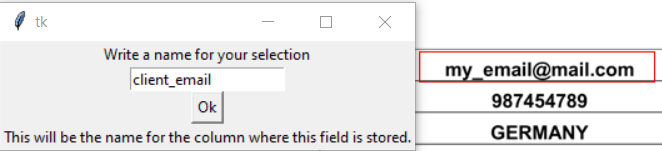
_email para optimizar el reconocimiento de direcciones de correo electrónico.Este modificador fuerza el idioma a inglés de forma exclusiva para esa selección, mejorando sustancialmente el reconocimiento del carácter «@».
Campos de texto multilínea
Por defecto, el analizador procesa cada casilla como una sola línea de texto. Cuando un dato abarque varios renglones (como domicilios o descripciones), se debe añadir el sufijo _ML al final del nombre del campo para indicar que debe procesarse en modo multilínea.
Comandos para el descarte de páginas
Dada la disparidad estructural entre diferentes documentos PDF, el sistema cuenta con una sintaxis concisa para automatizar el filtrado de páginas antes de iniciar el OCR:
- Eliminación de páginas individuales: indicando los índices separados por punto y coma (ej.
1;2;10;suprime las páginas 1, 2 y 10). - Rango continuo de páginas: indicando la página inicial y final separadas por guion (ej.
5-10suprime las páginas 5, 6, 7, 8, 9 y 10). - Eliminación periódica cada Nx páginas: si el documento contiene páginas prescindibles a intervalos fijos, el comando
Nxelimina los múltiplos de N (ej.3xdescarta las páginas 3, 6, 9, 12, 15...). - Patrón periódico con desfase (Nx + C): si el patrón del documento sitúa la página irrelevante con un desplazamiento concreto (ej. útil, prescindible, útil, útil, prescindible...), la regla
3x+1eliminará las páginas 2, 5, 8, 11... - Eliminar todo antes o después de N: el comando
N-elimina todas las páginas a partir de la página N, mientras que-Nelimina todas las páginas anteriores a N. - Reglas combinadas: es posible encadenar distintas directivas separándolas por punto y coma (ej.
4x; 100-; 45;elimina cada cuarta página, todas las posteriores a la 100 y la página 45).
Herramientas de control y ajuste en la interfaz
Navegación con «Show image»
Permite recorrer las diferentes páginas del documento para verificar que las áreas seleccionadas encajan con precisión en todos los registros. Si el patrón es de 1 página, los rectángulos permanecen estáticos sobre cada nueva imagen de fondo. Si el patrón comprende varias páginas, las selecciones se alternan según la posición del ciclo, permitiendo definir capturas en diferentes páginas de un mismo registro.
Muestreo aleatorio (Randomized preview)
En lotes extensos, algunos campos pueden variar ligeramente de alineación o contener cadenas más largas de lo previsto. La vista previa aleatoria permite evaluar la solidez de los rectángulos sobre muestras dispersas del documento antes de lanzar la extracción definitiva.
Deshacer selecciones («Undo»)
Permite retirar el último rectángulo trazado. En patrones multipágina, el botón opera de manera contextual, eliminando la última selección realizada en la página en la que se esté visualizando en ese instante sin alterar las selecciones de las demás páginas del ciclo.
Resolución y precisión del OCR
El conversor genera imágenes con una resolución predeterminada de 400 DPI, superando el umbral estándar de Tesseract para garantizar la legibilidad en tipografías pequeñas. Para calibrar el balance entre fidelidad y tiempo de procesado, este valor se puede ajustar modificando la variable DPI en auxiliar_scripts.py.